/works / imagevault / guide
ImageVault の使い方
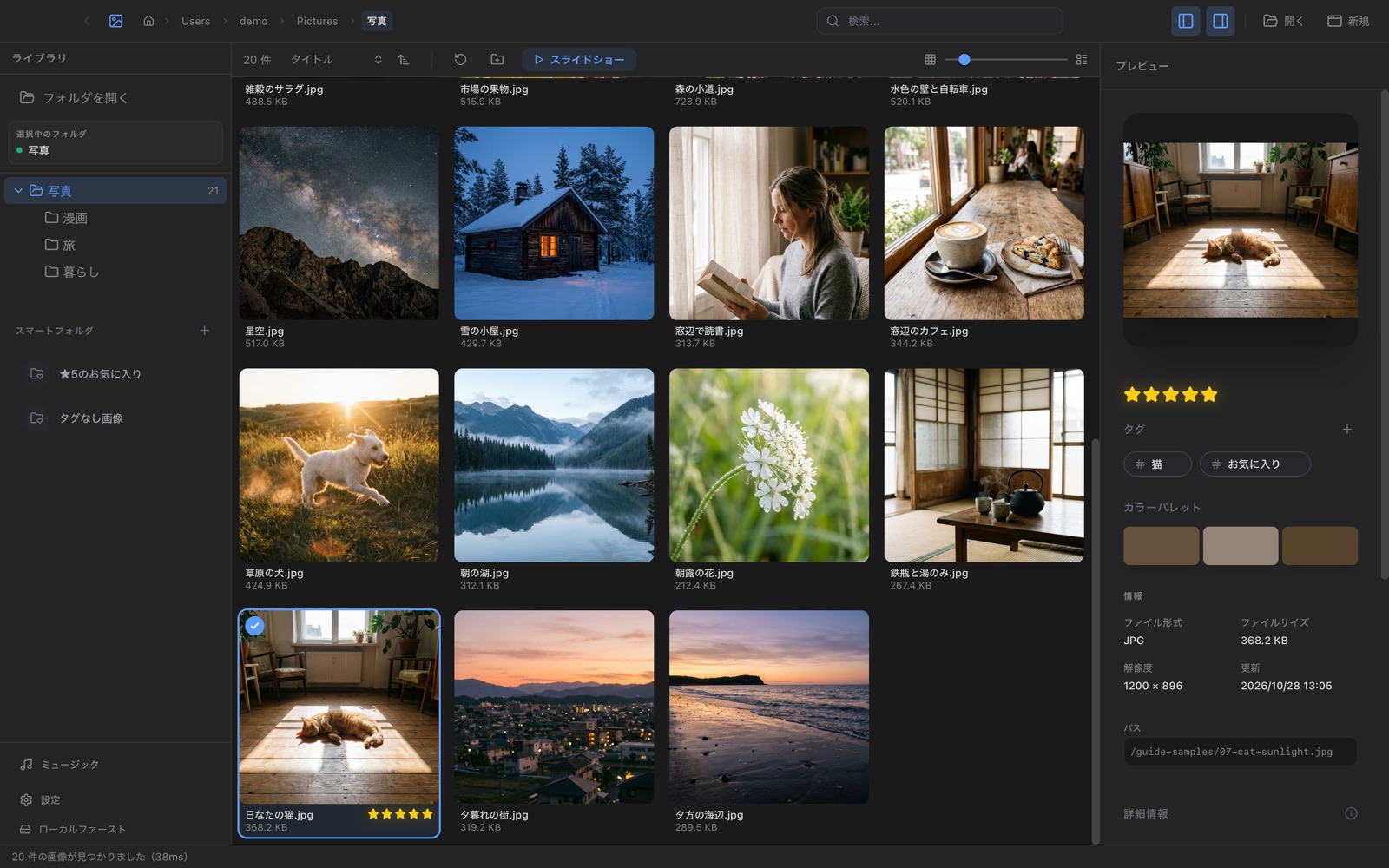
手元の写真・動画・音楽を、フォルダのまま見て、探して、整えるためのアプリです。自分で毎日使うために作っていて、2026年内のリリースを目指しています。画面の言葉に合わせて、できることを章ごとにまとめました。
ファイルの扱い
調整や切り抜きを保存するときは、はじめは別のファイルとして書き出します。元のファイルに上書きするのは、設定で選んだときと、確認に「はい」と答えたときだけです。上書きした写真と動画は、上書きする前の状態を1つだけ控えてあり、右クリックの「編集前の原本に戻す」や保存の画面の「元に戻す」で戻せます。削除はゴミ箱へ移すのが基本で、「完全に削除…」を選んだときだけ確認のうえで消します。
- 01 はじめる フォルダを開いて、写真・動画・音楽を一覧にします。読み込みや取り込みの手間はありません。
- 02 一覧で探す・整理する サムネイルの一覧で、並べ替え・検索・評価・タグ・スマートフォルダを使って探し、整理します。
- 03 ビューアで見る 1枚ずつ大きく見るほか、見開き・並べて表示・比較・スライドショーができます。
- 04 写真を調整する ビューアの調整パネルで、色・明るさ・質感を整え、切り抜きや大きさの変更をして保存します。
- 05 高度な編集 レイヤー・選択・ブラシ・テキストを使って、写真に手を加えます。
- 06 AI で高画質化 小さな写真や粗い写真を、AI で大きく、くっきりさせます。処理はすべて Mac の中で行います。
- 07 動画を見る・編集する 動画はビューアの再生画面で見ます。拡大・切り抜き・画質の調整・字幕ができ、トリムの画面で切ったりつないだりできます。
- 08 音楽を聴く フォルダの音楽をそのまま聴けます。写真を見ながら流しておくこともできます。
- 09 設定 ⌘, で開きます。一般・ビューア・ライブラリ・外観・音楽の5つのタブがあります。
- ⌘ キー操作の一覧 一覧・ビューア・動画・トリム・編集・音楽のキーを、アプリの ? のヘルプと同じ中身でまとめました。
まだできないこと
- AI による自動のタグ付けと、似た画像の検索は、まだ動いていません。
- 一括処理(まとめてリサイズ・変換・リネーム)と、重複の検出は、作ってある途中で画面からは開けません。