/works / imagevault / guide / music
8音楽を聴く
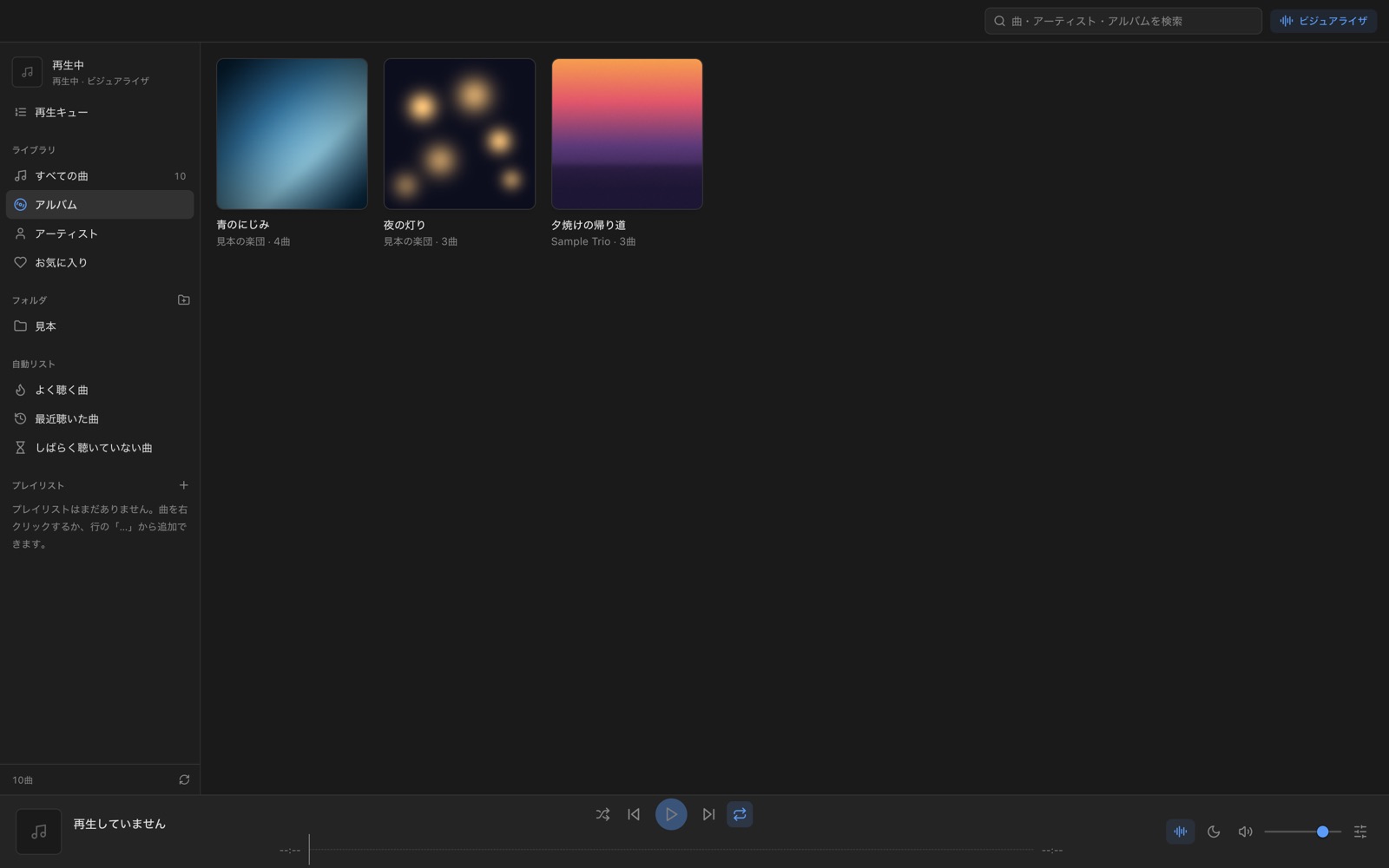
フォルダの音楽をそのまま聴けます。写真を見ながら流しておくこともできます。
聴く
- 再生する。音楽のファイルをダブルクリックすると、再生キューに入って流れます。サイドバーの「ミュージック」から、曲の一覧も開けます。
- 小さな操作の帯。再生中は、画面の下に小さな帯が出ます。再生・一時停止・前後の曲・音量・シャッフル・リピート(しない・全曲・1曲)。
- どこからでも。⌥Space で再生・一時停止、⌥← ⌥→ で前後の曲、⌥↑ ⌥↓ で音量、⌥M で音楽のパネルの出し入れ。キーボードのメディアキーも使えます。
- プレイリスト。今の再生キューに名前を付けてプレイリストとして保存し、あとで呼び出せます。
- 歌詞。「歌詞」のタブで、曲と同じ名前の歌詞ファイル(.lrc)があれば、流れに合わせて出します。
音を整える
- かんたん。「音量をそろえる」(しない・曲ごと・アルバムごと)と、「音の好み」(フラット・ロック・ポップ・ジャズ・クラシック・ダンス・低音強調・高音強調・ボーカル・ラウドネス)を言葉で選べます。
- くわしく。グラフィック・イコライザか、点をドラッグして作るパラメトリック・イコライザ。プリアンプ、ヘッドホン向けのクロスフィード、音圧も調整できます。作ったカーブは名前を付けて保存できます。
- 再生情報。音源の形式・サンプルレート・ビット深度、出力のレート、音量補正やリミッターが働いているかを見られます。
写真や動画と一緒に
- 「設定 › 音楽」で、スライドショーと一緒に流すか、動画を再生している間は音楽を下げる・止めるかを選べます。
画面の写真は、開発中の ImageVault を見本のデータで動かして撮ったものです。写真の中の写真・動画・曲のジャケットは、見本として画像生成(Gemini)とプログラムで作ったもので、実在の人や場所ではありません。曲名・アーティスト名も架空です。