/works / imagevault / guide / upscale
6AI で高画質化
小さな写真や粗い写真を、AI で大きく、くっきりさせます。処理はすべて Mac の中で行います。
高画質化する
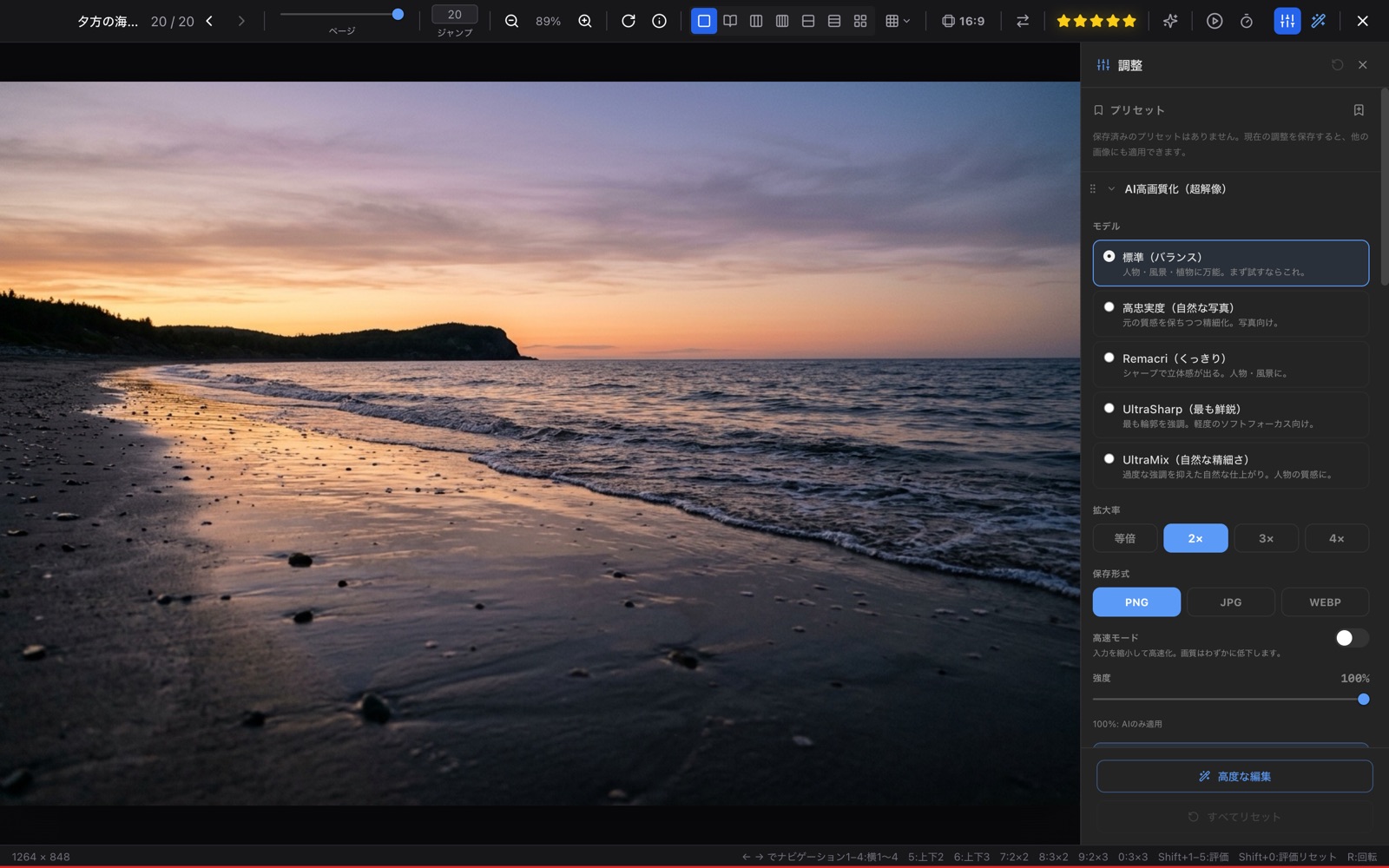
- 開く。写真の右クリックの「AIで高画質化…」か、調整パネルの「AI高画質化」。
- 選ぶもの。モデル(写真向け・イラスト向けなど)、拡大率、保存の形式、高速モード。高速モードは入力を縮めて処理するので速く、画質はわずかに下がります(4倍のときは効果がありません)。
- 調整と一緒に。「調整を反映」を入れると、今の調整(ホワイトバランスやトーン)を焼き込んでから高画質化します。
- 見比べる。終わったら、元と高画質化した画像を並べて、拡大して見比べられます。
初めて使うときに、AI のモデル(約40MB)をダウンロードします。そのあとはネットにつながなくても動きます。写真の中身を外に送ることはありません。
モデルを管理する
- 「設定 › 一般」の AI 高画質化の欄から「モデルの管理」を開くと、使うモデルだけを入れたり、使わないモデルを消して場所を空けたりできます。消したモデルは、次に使うときにまたダウンロードします。
画面の写真は、開発中の ImageVault を見本のデータで動かして撮ったものです。写真の中の写真・動画・曲のジャケットは、見本として画像生成(Gemini)とプログラムで作ったもので、実在の人や場所ではありません。曲名・アーティスト名も架空です。