/works / imagevault / guide / start
1はじめる
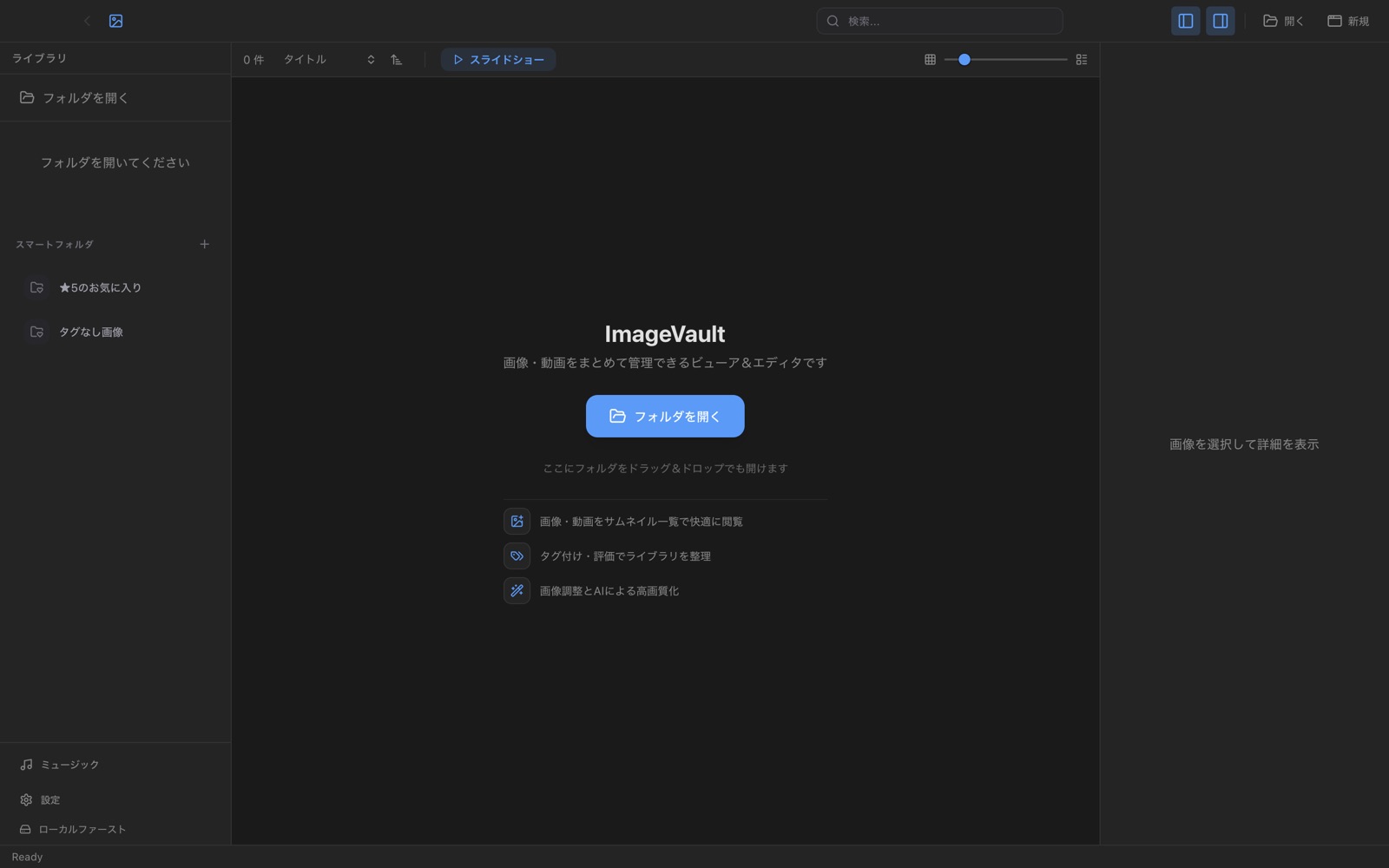
フォルダを開いて、写真・動画・音楽を一覧にします。読み込みや取り込みの手間はありません。
フォルダを開く
- フォルダを選ぶ。タイトルバーの「開く」か ⌘O で、見たいフォルダを選びます。中の写真・動画・音楽・アーカイブがそのまま一覧になります。ファイルはコピーもしないし、動かしもしません。
- Finder から開く。フォルダやファイルを Dock の ImageVault に落とすか、「このアプリで開く」で開けます。フォルダを外から開いたときに、ビューアで開くか一覧で開くかは「設定 › ビューア」で選べます。
- 新しいウィンドウ。⌘N で、別のフォルダを並べて開けます。フォルダの右クリックの「新しいウィンドウで開く」も同じです。
- 次に起動したとき。「設定 › ライブラリ」で、前回のフォルダや、前回開いていたウィンドウを戻すかを選べます。前回のフォルダを戻すときは、最後に選んでいたファイルも選び直し、一覧もそこまで動かします。起動したときに必ず開くフォルダを決めると、そちらが前回のフォルダより先になります。
扱えるファイル
- 写真。JPEG・PNG・WebP・AVIF・GIF・HEIC・BMP・TIFF。カメラの RAW(CR2・CR3・NEF・ARW・RAF・ORF・RW2・DNG)は、中に入っている見本の画像で表示します。
- 動画。MP4・MOV・MKV・WebM・AVI・WMV・FLV・MPEG・TS・M2TS など。Mac がそのまま再生できない形式も、中身をそのまま詰め替えて再生します(変換を待ちません)。
- 音楽。MP3・AAC(M4A)・FLAC・WAV・ALAC・AIFF・Ogg・Opus など。
- アーカイブ。ZIP・CBZ・RAR・CBR を、展開せずにフォルダのように開けます。ダブルクリックしたときの開き方は「設定 › ビューア」で選べます。タイトルバーの「一括展開」で、中の画像をまとめてフォルダに展開することもできます。
画面の見方
- 左はサイドバー。フォルダの木とスマートフォルダ、音楽です。⌘⇧S で出し入れでき、端をドラッグすると幅を変えられます。
- 真ん中は一覧。サムネイルが並びます。上の帯で並び順・サムネイルの大きさ・スライドショーの開始を選べます。
- 右は詳細パネル。選んだファイルの情報・タグ・色が出ます。⌘⇧P で出し入れできます。
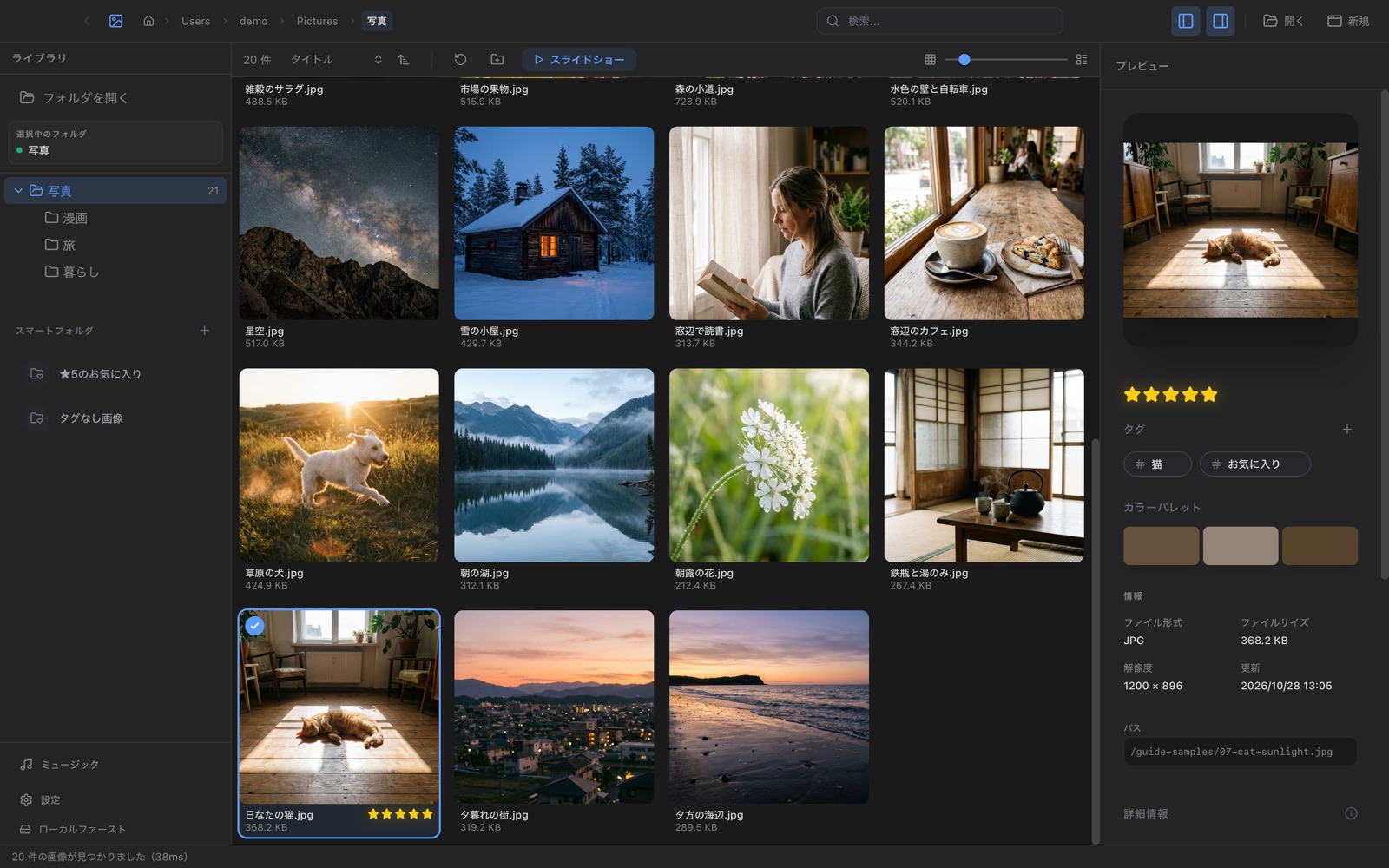
画面の写真は、開発中の ImageVault を見本のデータで動かして撮ったものです。写真の中の写真・動画・曲のジャケットは、見本として画像生成(Gemini)とプログラムで作ったもので、実在の人や場所ではありません。曲名・アーティスト名も架空です。