/works / imagevault / guide / edit
5高度な編集
レイヤー・選択・ブラシ・テキストを使って、写真に手を加えます。
開く・閉じる
- ビューアで E か、ツールバーの「高度な編集」、メニューの「Edit…」(⌘E)で開きます。Esc でビューアに戻ります。⌘Z で取り消し、⌘⇧Z でやり直し、「保存」で書き出します。
道具
- 選択。移動・矩形・楕円・投げ縄。⇧ を押しながらで正方形・正円になります。⌘D で選択を外します。
- 描く。ブラシ・鉛筆・消しゴム・スタンプ(⌥ を押してクリックした所をコピー元にする)。大きさ・硬さ・色を選べます。
- 入れる。テキスト(ヒラギノ角ゴ・ヒラギノ明朝)と、グラデーション(線形・円形、ドラッグで向き)。
- レイヤー。レイヤーを足し、重ね方(ブレンドモード)を選べます。調整(明るさ・コントラスト・彩度・色相・グレースケール・階調の反転・トーンカーブ)は、選んだレイヤーか選択範囲だけにかけられます。
- 見る場所。ドラッグで動かし、ホイールで拡大します。「画面に合わせる」で全体が見える大きさに戻ります。
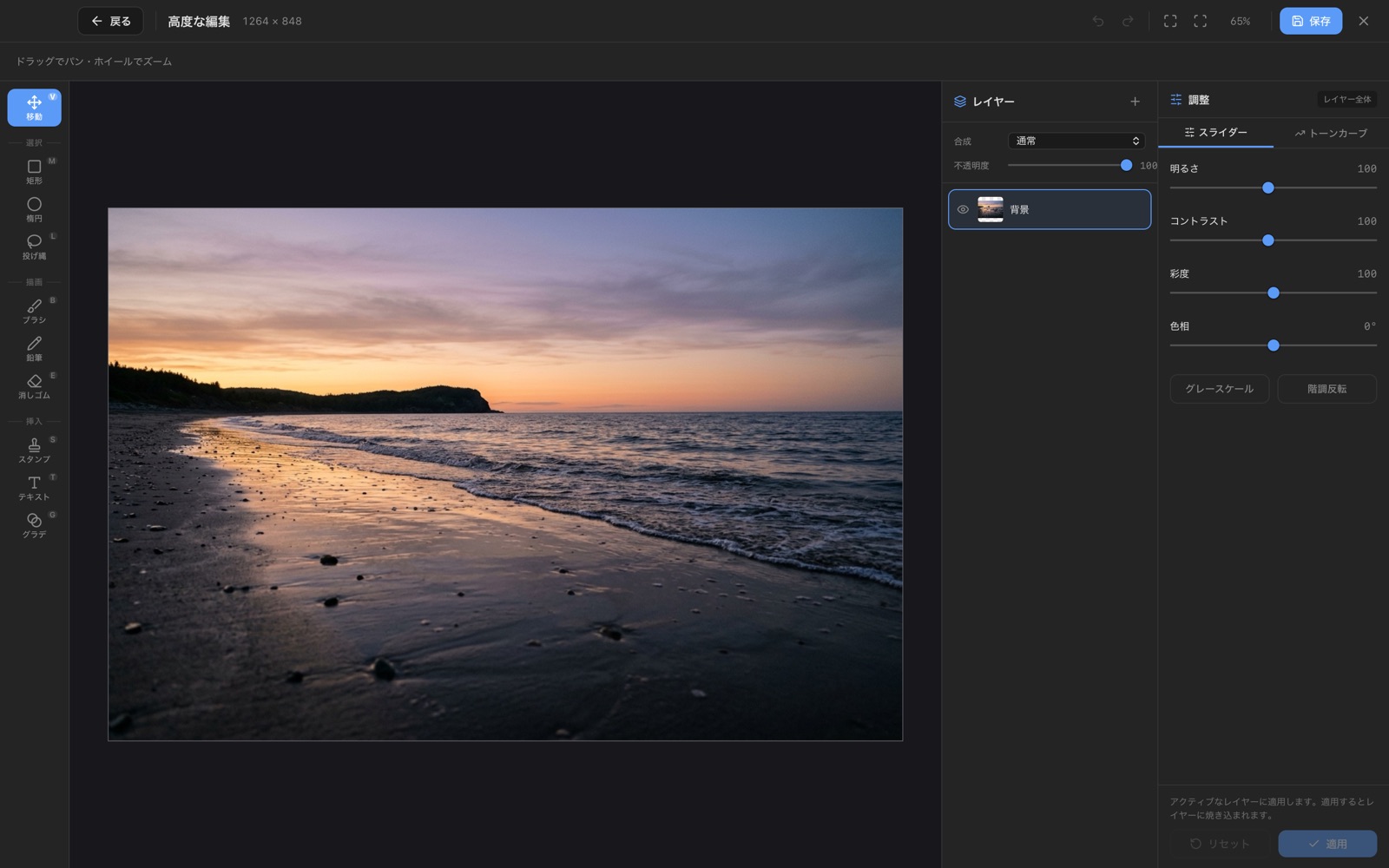
画面の写真は、開発中の ImageVault を見本のデータで動かして撮ったものです。写真の中の写真・動画・曲のジャケットは、見本として画像生成(Gemini)とプログラムで作ったもので、実在の人や場所ではありません。曲名・アーティスト名も架空です。