/works / imagevault / guide / library
2一覧で探す・整理する
サムネイルの一覧で、並べ替え・検索・評価・タグ・スマートフォルダを使って探し、整理します。
一覧を見る
- 動かす。矢印キーで選んでいるファイルが動きます。Home End で最初・最後へ。フォルダは ⌘↓ かダブルクリックで中に入り、⌘↑ で親のフォルダへ戻ります。
- 並べ替え。上の帯で、名前・ファイルの大きさ・画像の大きさ・作成日・更新日・形式・評価から選び、昇順・降順を切り替えます。
- サムネイルの大きさ。上の帯のつまみか、+ - で変えます。「設定 › ライブラリ」で、画像をサムネイルの枠に合わせる方法も選べます。
- フォルダのカバー。フォルダとアーカイブは、中の画像を表紙として表示します。右クリックの「カバー画像を選択…」で好きな1枚に、「カバーをリセット」で先頭の画像に戻せます。
- 動画の見本。動画のサムネイルにマウスを乗せると、中身を左右に動かして見られます(スクラブ)。「設定 › ライブラリ › 動画プレビュー」で、自動再生にしたり切ったりできます。
- フォルダごとの記憶。並び順やサムネイルの大きさをフォルダごとに覚えておけます(「設定 › 一般」)。
探す
- 検索。⌘F で検索の欄に移り、ファイル名で絞り込みます。打つたびに結果が変わります。
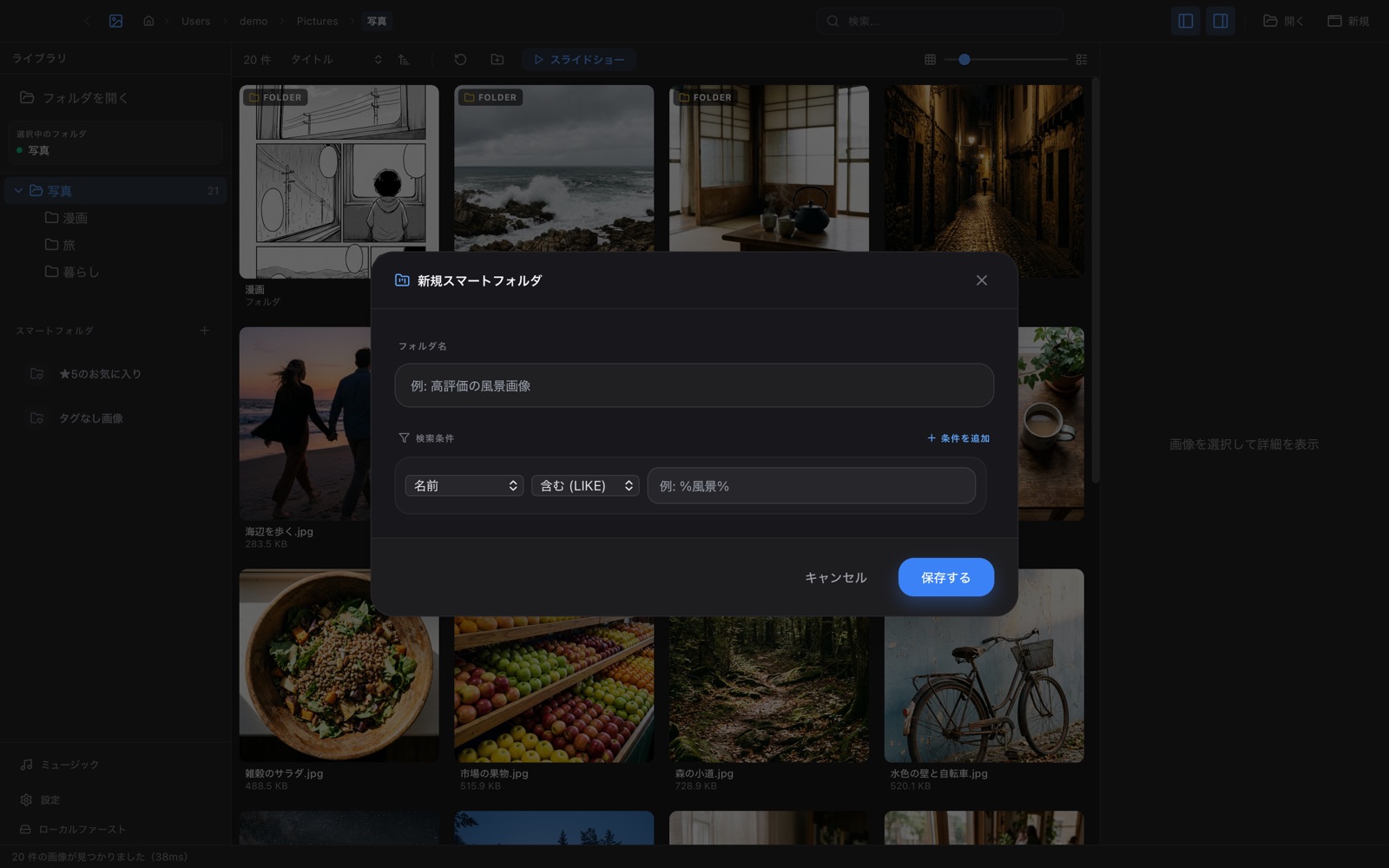
- スマートフォルダ。サイドバーの「スマートフォルダ › 新規作成」で、条件で集めるフォルダを作れます。条件は名前・拡張子・評価・タグ・大きさ・幅・高さ・形(横長・縦長・正方形)・フォルダ・更新日・作成日で、いくつでも重ねられます。たとえば「評価が4以上の横長の画像」のように使います。
評価とタグ
- 評価(★)。一覧では 1〜5 で星を付け、0 で外します。ビューアでは ⇧1〜⇧5 と ⇧0 です。メニューの「Rating」からも付けられます。
- タグ。詳細パネルの「タグ」で、新しいタグを打つか、今あるタグを選んで付けます。外すときはタグの × を押します。
- 情報。⌘I で詳細パネルに情報を出します。形式・解像度・作成日・パスのほか、写真なら撮影日・カメラ・ソフトウェア・著作権・位置情報(入っているとき)が出ます。画像から取り出した色の見本も出ます。
ファイルを整理する
- 新しいフォルダ。⌘⇧N か、フォルダの右クリックの「新規フォルダを作成…」で作ります。
- 名前を変える・移す・コピーする。フォルダの右クリックから「名前を変更」「移動…」「コピー先…」を選びます。ファイルはサイドバーのフォルダへドラッグしても移せます。
- 複製。⌘D か右クリックの「複製」で、同じフォルダに複製を作ります。
- 削除。⌘⌫ でゴミ箱へ移します。「設定 › 一般 › 削除時の確認」を入れておくと、移す前に確かめます。フォルダの右クリックの「完全に削除…」だけは、ゴミ箱を通さずに消します。
- 取り込む。ほかの場所の画像やフォルダを一覧にドロップすると、取り込みの方法を選べます。「コピーして保存」はファイルをコピーし、「参照として追加」は元の場所のまま一覧に加えます。
- 形式を変える。写真の右クリックの「JPEG に変換」「PNG に変換」で、別のファイルを作ります。
画面の写真は、開発中の ImageVault を見本のデータで動かして撮ったものです。写真の中の写真・動画・曲のジャケットは、見本として画像生成(Gemini)とプログラムで作ったもので、実在の人や場所ではありません。曲名・アーティスト名も架空です。