/works / imagevault / guide / viewer
3ビューアで見る
1枚ずつ大きく見るほか、見開き・並べて表示・比較・スライドショーができます。
開く・閉じる
- 開く。ファイルをダブルクリックするか、選んで Space か Return。はじめは別のウィンドウで開きます(「設定 › ビューア › 別ウィンドウで開く」)。
- 並び順。ツールバーの並び順のボタンで、一覧と同じ(はじめはこちら)・名前・更新日・作成日・ファイルサイズ・画像サイズ・評価(昇順・降順)・ランダムを選べます。ランダムは「もう一度混ぜる」で混ぜ直せます。切り替えても、今見ているファイルのところに留まります。
- ランダムの方式。ランダムには5つの混ぜ方があります。均等(全体をかき混ぜる)・散らす(同じ日の写真が続かない)・日ごと(日をランダムに選び、その日の写真をまとめて見せる)・★多め(★の高い写真ほど早く出やすい)・寄り道(時間の順に数枚ずつ見ては、別の時期へ飛ぶ)。はじめの「自動」は、ビューアを開くたび・もう一度混ぜるたびに方式を選び直すので、同じ調子が続きません。ランダムで見ているときの ← は、直前に実際に表示していたファイルへ戻ります。
- 形で絞る。ツールバーの形のボタンを押すたびに、すべて → 横長だけ → 縦長だけ → 正方形だけと切り替わります(「設定 › ビューア › 表示する形」でも選べます)。矢印での移動・見開き・グリッド・スライドショーのどれも、選んだ形のファイルだけになります。
- 並べ方と収め方。「設定 › ビューア」で選べます。「並べ方」は見開きやグリッドの並べ方で、余白あり(今までどおり)・間隔なし(写真の間の隙間をなくす)・余白を減らす(グリッドを写真の比に合わせて詰め、スライドショーでは縦長を2枚並べる)から選びます。「収め方」は、写真と動画を分けて、横長・縦長・正方形ごとに、全体を表示(元の大きさまで)・いっぱい(形はそのままで余白は残す・端を切る・ゆっくり動かして全体を見せる・引き伸ばす)・ウィンドウを合わせる(1枚表示のとき、ウィンドウの形を写真に合わせる)から選びます。
- 閉じる。⌘W。Esc は、開いている小さな画面(ヘルプなど)を閉じるだけで、ウィンドウは閉じません。
- ウィンドウの大きさ。開くときの大きさは「設定 › ビューア」で、画像・動画に合わせる/いつも同じ大きさ(幅と高さ・比率と高さ・長い辺・原寸・画面いっぱい)/最大化から選べます。ツールバーの比率のボタンでは、16:9・4:3・1:1・3:4・9:16 や、縦の写真を2〜4枚並べる比率に、今のウィンドウを合わせられます。「画面に合わせる」は、1枚表示なら写真の形、見開きなら2枚並べた形、グリッドやグリッドのスライドショーなら画面いっぱいにウィンドウを合わせます。
- ツールバー。ウィンドウが狭いと、ツールバーは2段に折り返し、ボタンは全部押せます(ページのスライダーとジャンプの欄は隠れますが、← → で移れます)。ツールバーで選んだ並べ方・綴じ方向・情報の表示・ツールバーの表示は設定にも残り、次に開くビューアもそれで始まります(フォルダごとに覚えた見え方があれば、そちらが先です)。
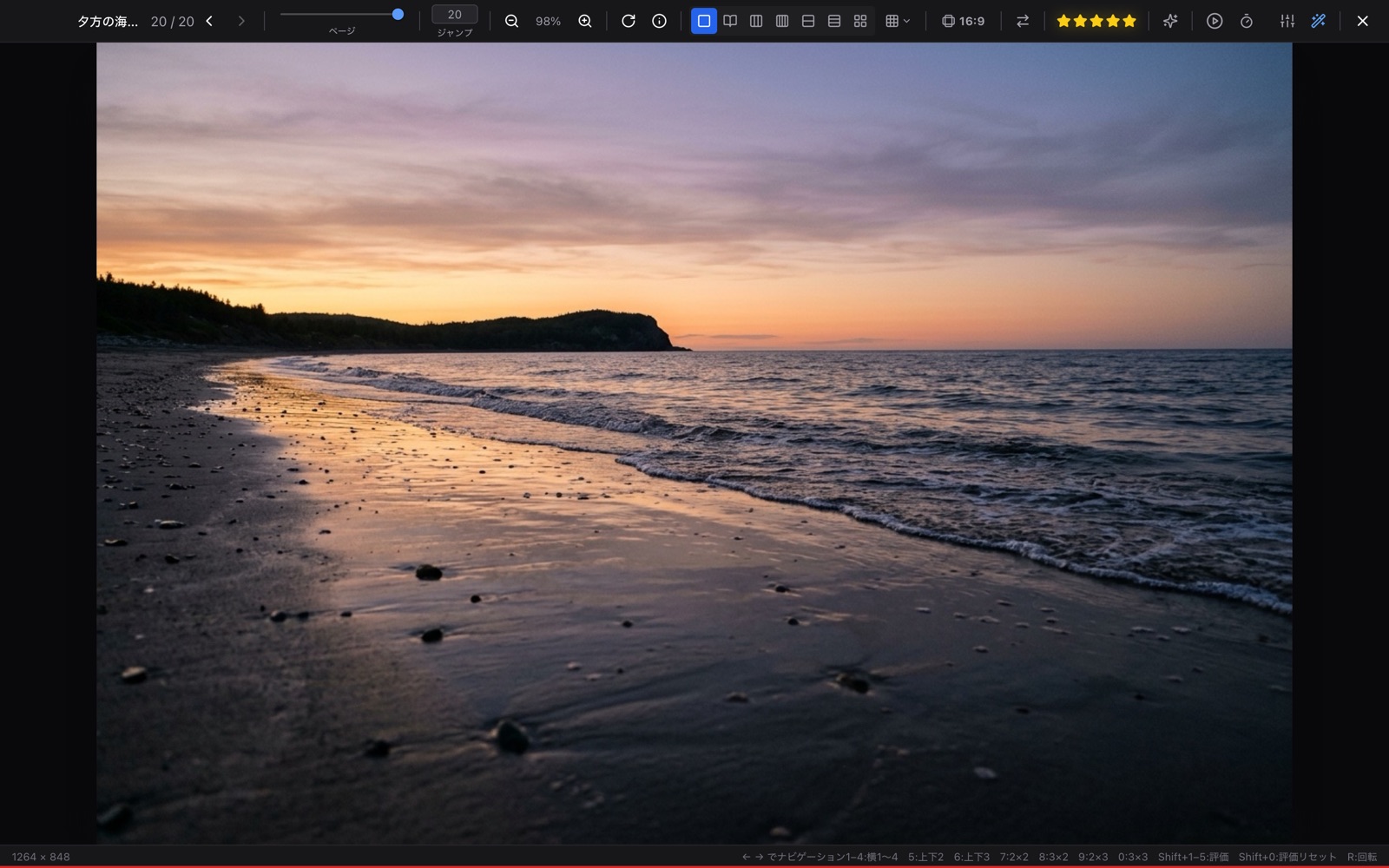
前後へ移る
- キー。← → で前後へ、Home End で最初・最後へ。画像のときは Space でも次へ進みます。
- クリック。画面の左右の端をクリックすると前後へ移ります。端にマウスを乗せると ‹ › の矢印が出ます(「設定 › ビューア」で常に出す・出さないも選べます)。
- 位置の帯。ウィンドウの下の細い赤い帯で、フォルダの中の何枚目かが分かります(「設定 › ビューア › フォルダ内の位置バーを表示」)。
- 切り替えの演出。画像を移るときの演出を「設定 › ビューア › 画像切り替えの演出」で選べます。
拡大する・回す
- 拡大。ホイール、トラックパッドのピンチ、⌘+ ⌘- で拡大・縮小し、⌘0 で元に戻します。ダブルクリックで2倍と元の大きさを行き来します。拡大中はドラッグで見る場所を動かします。
- 拡大の感じ。「設定 › ビューア › ズーム操作」で、速さ、カーソルの位置を中心にするか、画像の外まで動かせるか、移ったときに元の大きさに戻すかを選べます。
- 回す。R で右へ90°。メニューの「Rotate Right」「Rotate Left」(⌘] ⌘[)も使えます。
- ウィンドウを動かす。⌘ を押したままドラッグすると、拡大中でもウィンドウを動かせます。
並べて見る
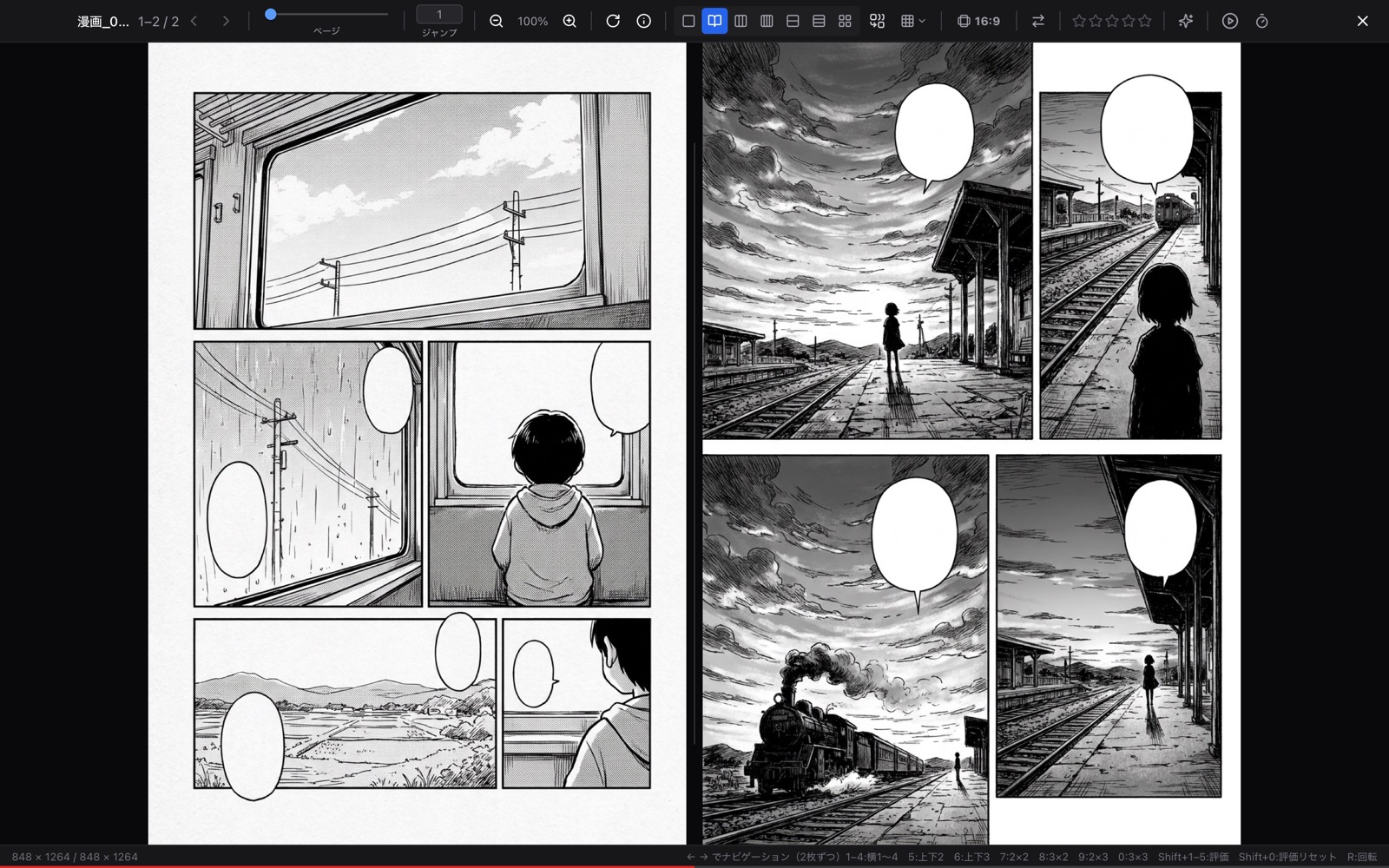
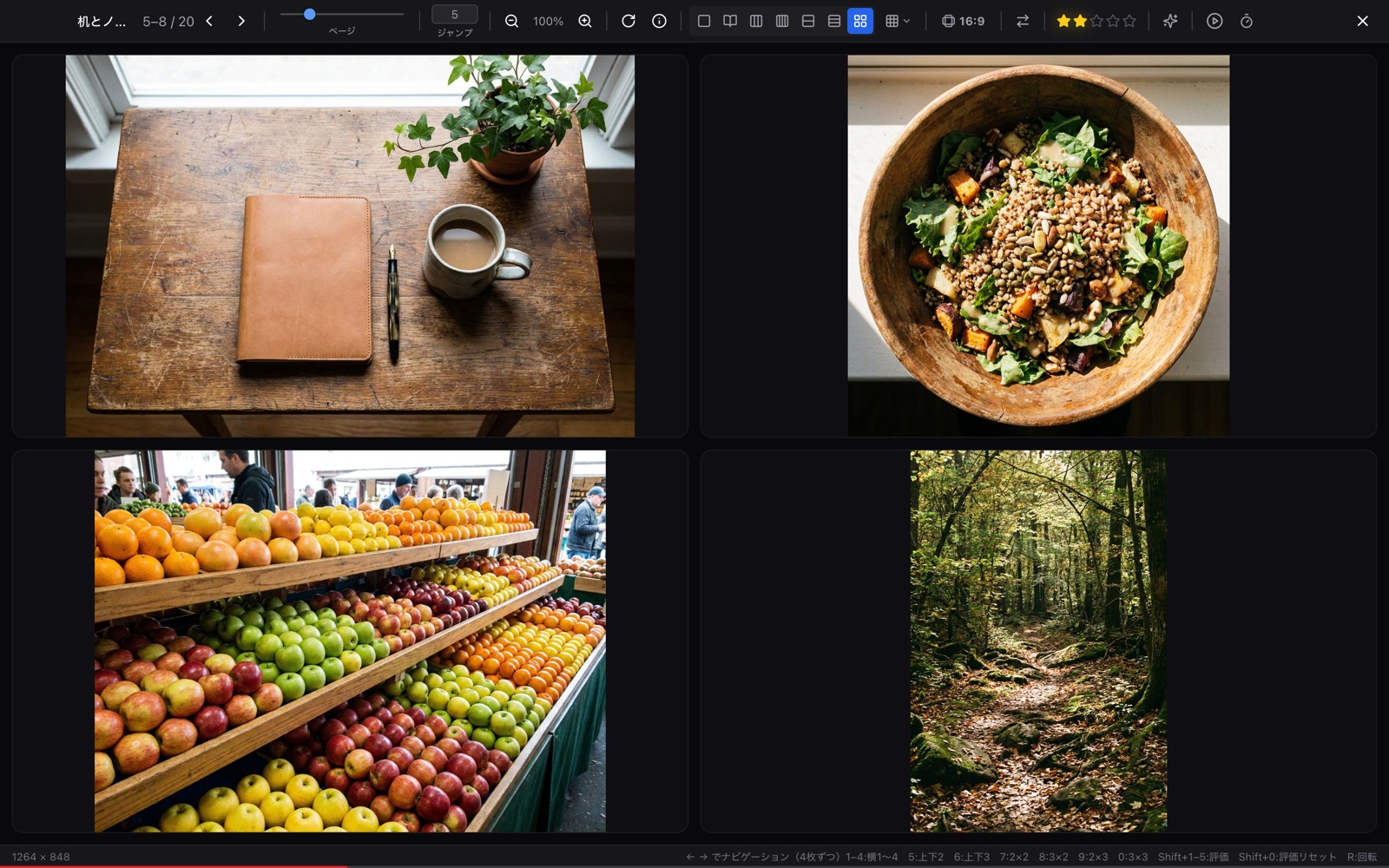
- 数字のキーで並べ方を変えます。1 1枚、2 見開き、3 横に3枚、4 横に4枚、5 上下に2枚、6 上下に3枚、7 2×2、8 3×2、9 2×3、0 3×3。S D H V G でも、1枚・見開き・横4枚・上下3枚・2×2 に切り替わります。
- 見開き。漫画や写真集向けです。T で右綴じ・左綴じを切り替えます。表紙を1ページで出すかは「設定 › ビューア」で選べます。1枚だけで見せたいページは ⌘1 で印を付けます。
- 見開きを1枚にする。ツールバーの「見開きの2枚を1枚に結合」で、2枚の高さをそろえて横につないだ画像を、元と同じフォルダに保存します。高い方・低い方のどちらに合わせるかと、形式を選べます。
- 並べた動画。2×2 などに並べたときの動画は、それぞれが音を消して再生します(「設定 › 一般 › グリッド表示の動画を自動再生」)。
情報とヒストグラム
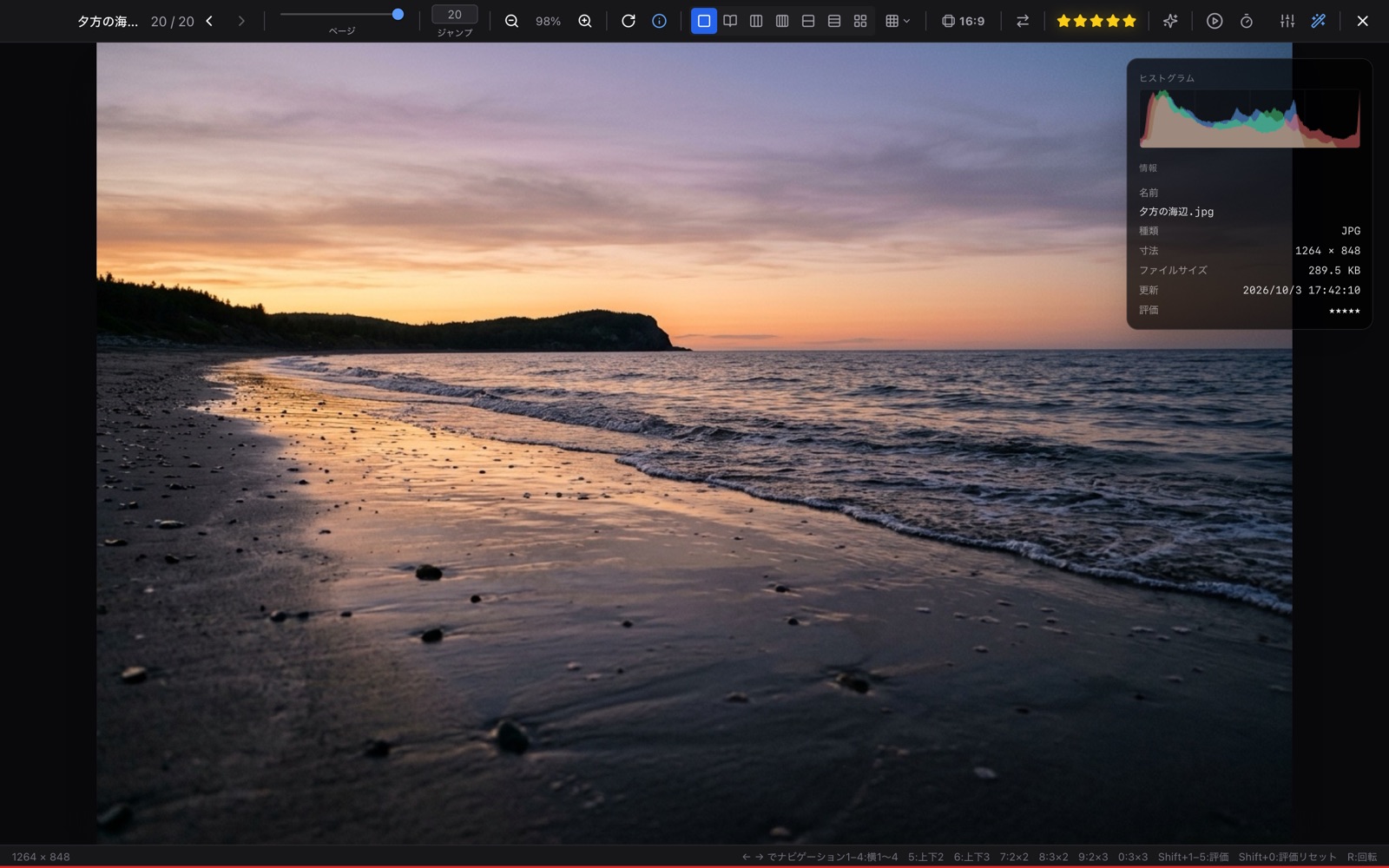
- 情報。I で、名前・種類・寸法・ファイルの大きさ・評価と、写真ならカメラ・撮影日時・焦点距離・F値を画像の上に出します。ツールバーを隠していても見えます。いつも出しておく設定もあります。
- フォルダを開く。情報のファイル名の下の「「フォルダ名」を開く」を押すと、Finder でそのフォルダが開き、見ているファイルが選ばれた状態になります。アーカイブの中の画像なら、アーカイブのファイルを選んだ状態で開きます。
- ヒストグラム。ツールバーの「ヒストグラム・情報を表示」で、明るさの分布を出します。
- ツールバー。⌘T で、ツールバーとウィンドウのバーの出し方を3通りに切り替えます。
スライドショー
- 始める・止める。⌥S か、ツールバー・一覧の上の帯のボタン。
- 一時停止と前後。スライドショーの間は Space で一時停止・再開(動画も止まります)。← → で、スライドショーの順のまま前後に動かせます。← は直前に表示していたものへ戻り、戻ったあとの → は同じ道をたどり直します。
- 設定。表示時間の決め方(決まった秒数・ランダム・曲に合わせる・ビートで送る)、ループ、見せるもの(すべて・画像だけ・動画だけ)、動画の流し方(再生しない・表示時間だけ・最後まで・最初の N 秒・真ん中の N 秒。はじめは最後まで)、動画の音を消す、日付の区切り、日付とファイル名の表示、切り替えの演出(なし・フェードなど。ブラックアウト・Ken Burns 効果も)を選べます。形(横長だけ・縦長だけ…)と並び順(ランダムでシャッフル)は、ビューアの「表示する形」「並び順」と共通です。音楽を一緒に流す設定は「設定 › 音楽」にあります。
グリッドのスライドショー
- 始め方。2×2 などの並べて表示でスライドショーを始めると、マスごとに写真が入れ替わります。ツールバーのスライドショーの設定(時計のボタン)と「設定 › ビューア › スライドショー」で、次のことを選べます。
- 入れ替え方。一枚ずつ(マスごとに別々のタイミングで入れ替わる)か、まとめて(全部のマスが一度に入れ替わる)。一枚ずつのとき → は次のマスを1つ入れ替え、← は直前の入れ替えを戻します。まとめてのときは前後の組へ移ります。
- 同じ写真を出さない。一巡するまで(一度出た写真は、そのフォルダを出し終えるまで、どのマスにも出さない)か、画面の中だけ(同じ時に同じ写真が2つ出ないことだけを守る)。
- 主役のマス。「グリッドの形」で、1つ目のマスを主役として大きく出せます。位置は左・右・上・下・中央、大きさは半分・2/3・3/4 か細かい割合で選びます。スライドショー中に主役と小さいマスの境目をドラッグするか、[ ] でも大きさを変えられます。小さいマスの数は自動か 2・3・4・6・8 です。小さいマスをクリックすると、その写真が主役と入れ替わります(← で戻せます)。
- マスごとの割り当て。スライドショー中にマスを右クリックすると、そのマスだけのフォルダ・見せるもの(画像だけ・動画だけ)・形・★いくつ以上・速さを選べます。Finder からマスへフォルダをドロップしても割り当てられます。割り当てはグリッドの形ごとに保存され、次も同じ組み合わせで始まります。
- 日付で揃える。しない・同じ日・同じ月・同じ月日(年は問わない)。ほかのマスに、主役のマスと同じ日付に撮ったものを出します。たとえば去年と今年のフォルダをマスに分けて「同じ月日」にすると、同じ季節を見比べられます。撮影日は写真の EXIF から読み、ない場合は更新日を使います。
- 組み合わせを保存する。スライドショーの設定の下の欄に名前を付けて保存すると、並べ方・グリッドの形・入れ替え方・日付で揃える・マスの割り当てをひとまとめにできます。名前を押すと、その組み合わせでスライドショーが始まります。
一覧の中で開くとき
- 「設定 › ビューア › 別ウィンドウで開く」を切ると、一覧と同じウィンドウの中で開きます。並べ方のキーが少し違い、V は上下に2枚、C は A/B 比較(スライダー)、⇧G で一覧に戻ります。Esc で閉じます。
画面の写真は、開発中の ImageVault を見本のデータで動かして撮ったものです。写真の中の写真・動画・曲のジャケットは、見本として画像生成(Gemini)とプログラムで作ったもので、実在の人や場所ではありません。曲名・アーティスト名も架空です。