/works / imagevault / guide / adjust
4写真を調整する
ビューアの調整パネルで、色・明るさ・質感を整え、切り抜きや大きさの変更をして保存します。
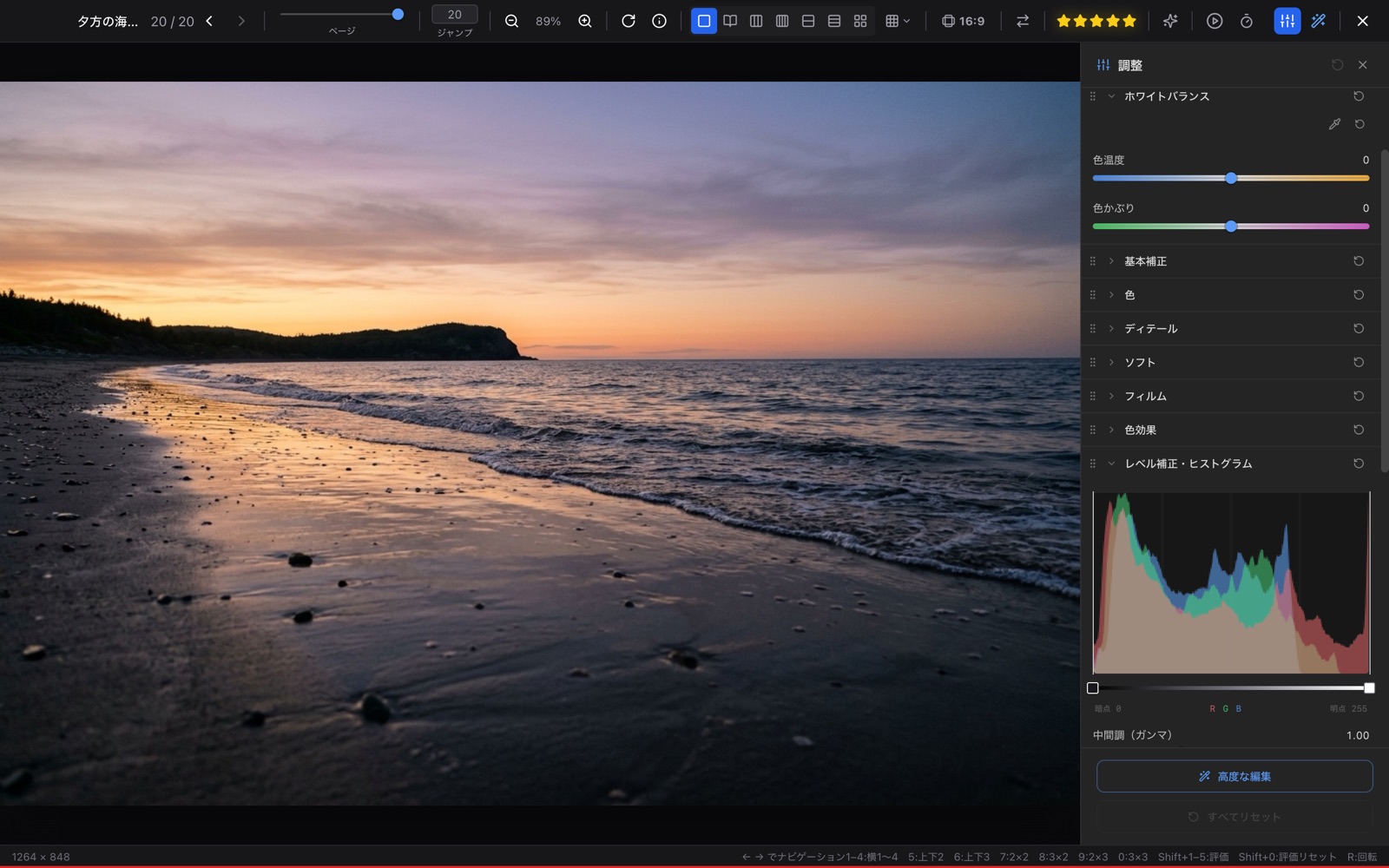
調整パネル
- 開く。ビューアで F か、ツールバーの調整のボタン。メニューの「Show/Hide Adjustments」(⌘L)でも開けます。
- まとまり。項目は、動画の調整と同じまとまり(ホワイトバランス・基本補正・色・ディテール・ソフト・フィルム・色効果)に分かれていて、名前を押すと開け閉めできます。写真だけの項目(レベル補正・トーンカーブなど)は、そのあとに並びます。
- 見比べる。⇧E で調整を一時的に切って元の写真を見られます。B で左が元・右が調整後の見比べになり、境目の線をドラッグで動かせます。動画の ⇧E B と同じです。
- 動かす・戻す。スライダーの帯の色で、どちらへ動かすとどうなるかが分かります。右の数字を押すと、値を打ち込めます。ダブルクリックでその項目だけ、まとまりの右の矢印でまとまりごと元に戻ります。明るさ・コントラスト・彩度は、動画と同じく 0 が元のままです。
- 並び順。まとまりの左のつまみをドラッグするか、「設定 › 一般 › 調整パネルの並び順」で並べ替えられます。
調整できること
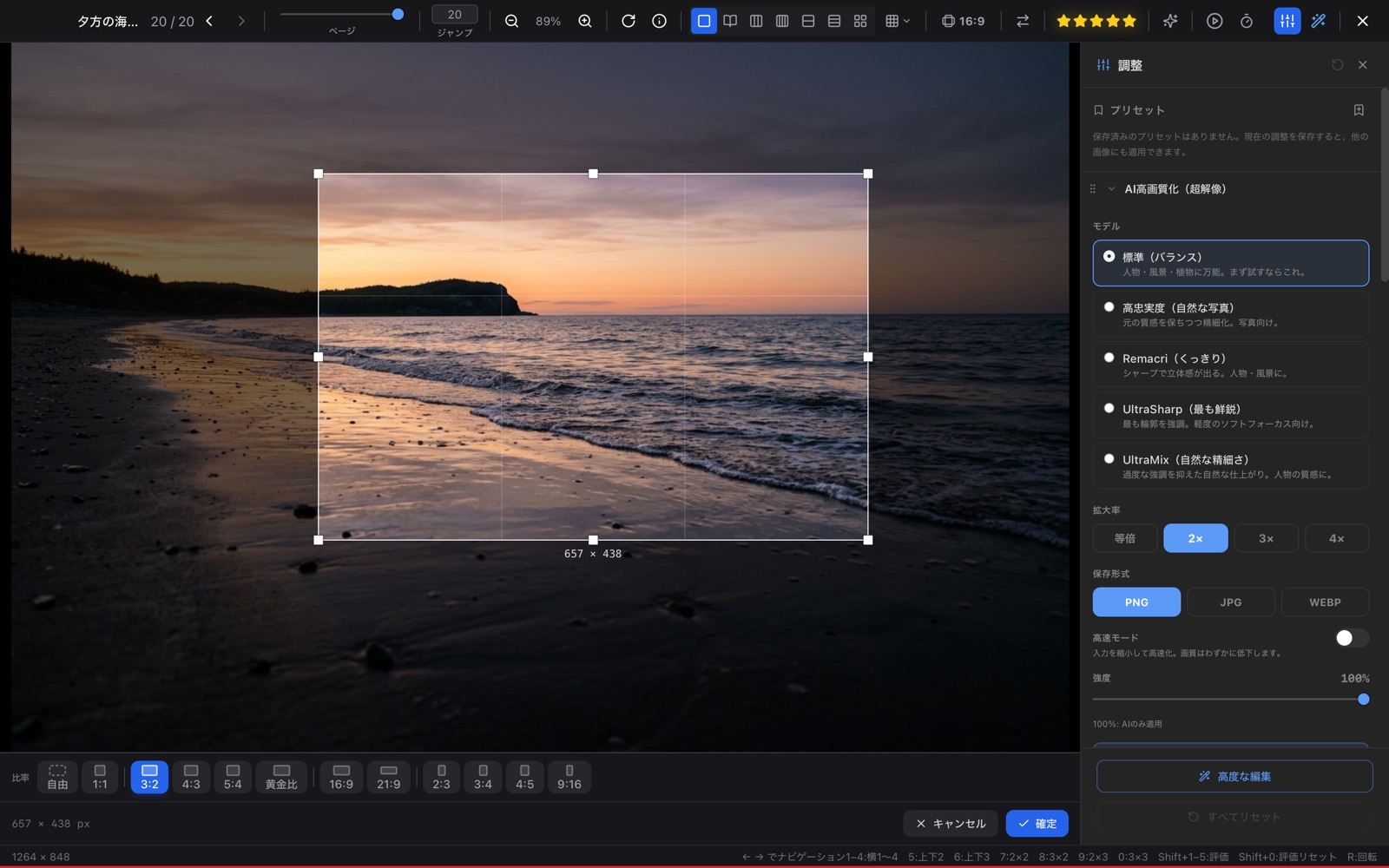
- クロップ。枠をドラッグして切り抜く範囲を決めます。比率は自由・1:1・3:2・4:3・5:4・黄金比・16:9・21:9・2:3・3:4・4:5・9:16 から選べます。
- 回転・反転。90°ずつの回転と、左右・上下の反転。
- ホワイトバランス。色温度と色かぶり。スポイトで、白いはずの場所をクリックして合わせることもできます。
- 基本補正・色。露出・ハイライト・シャドウ・明るさ・コントラスト、彩度・色相(±180°)・自然な彩度。
- トーンカーブ・レベル補正。曲線で明るさの階調を変えます。レベル補正では、ヒストグラムを見ながら黒・白・中間を合わせます。
- 色効果・チャンネルミキサー。セピアと白黒の仕上げ、色の混ぜ方。
- フィルム・フィルムの縁取り。ネガ・ポジ・モノクロのフィルムらしい色、銀塩の粒、白フチ・黒フチ(縁取りは保存したときだけ付きます)。
- ディテール・ソフト。質感と輪郭のくっきりさ(アンシャープマスクを含む)、ぼかし。
- サイズ変更。幅と高さを決めて保存します。比率を固定できます。
- AI 高画質化。次の章で説明します。
プリセット
- 今の調整に名前を付けて保存すると、ほかの写真にもワンクリックで同じ調整をかけられます。パネルの上の「プリセット」から使います。
保存する
- 保存のしかた。調整パネルのいちばん下の「保存」で、別のファイルか元のファイルに上書きかを、保存のたびに選びます(動画の保存と同じ形です)。はじめの選択と、別のファイルの名前に付けるもの(アスペクト比・日付・時刻)は「設定 › 一般 › 編集・保存」で決めます。形式は、元と同じ形式か、PNG・JPG・WEBP から選べます。
- 元に戻す。上書きするときは、その場で確認が出ます。上書きした写真は、保存のすぐあとの「元に戻す」か、右クリックの「編集前の原本に戻す」で、上書きする前に戻せます(1つ前の状態まで)。
- アーカイブの中の写真。アーカイブの中の写真は、見たり調整を試したりはできますが、保存はできません。
RAW を現像する
- RAW の写真は、右クリックの「RawStudio で現像」で、現像用のアプリ RawStudio に渡します。RawStudio で現像した写真には、一覧で「現像済み」の印が付きます。RawStudio が入っていないときは、その旨を知らせます。
画面の写真は、開発中の ImageVault を見本のデータで動かして撮ったものです。写真の中の写真・動画・曲のジャケットは、見本として画像生成(Gemini)とプログラムで作ったもので、実在の人や場所ではありません。曲名・アーティスト名も架空です。