/works / imagevault / guide / video
7動画を見る・編集する
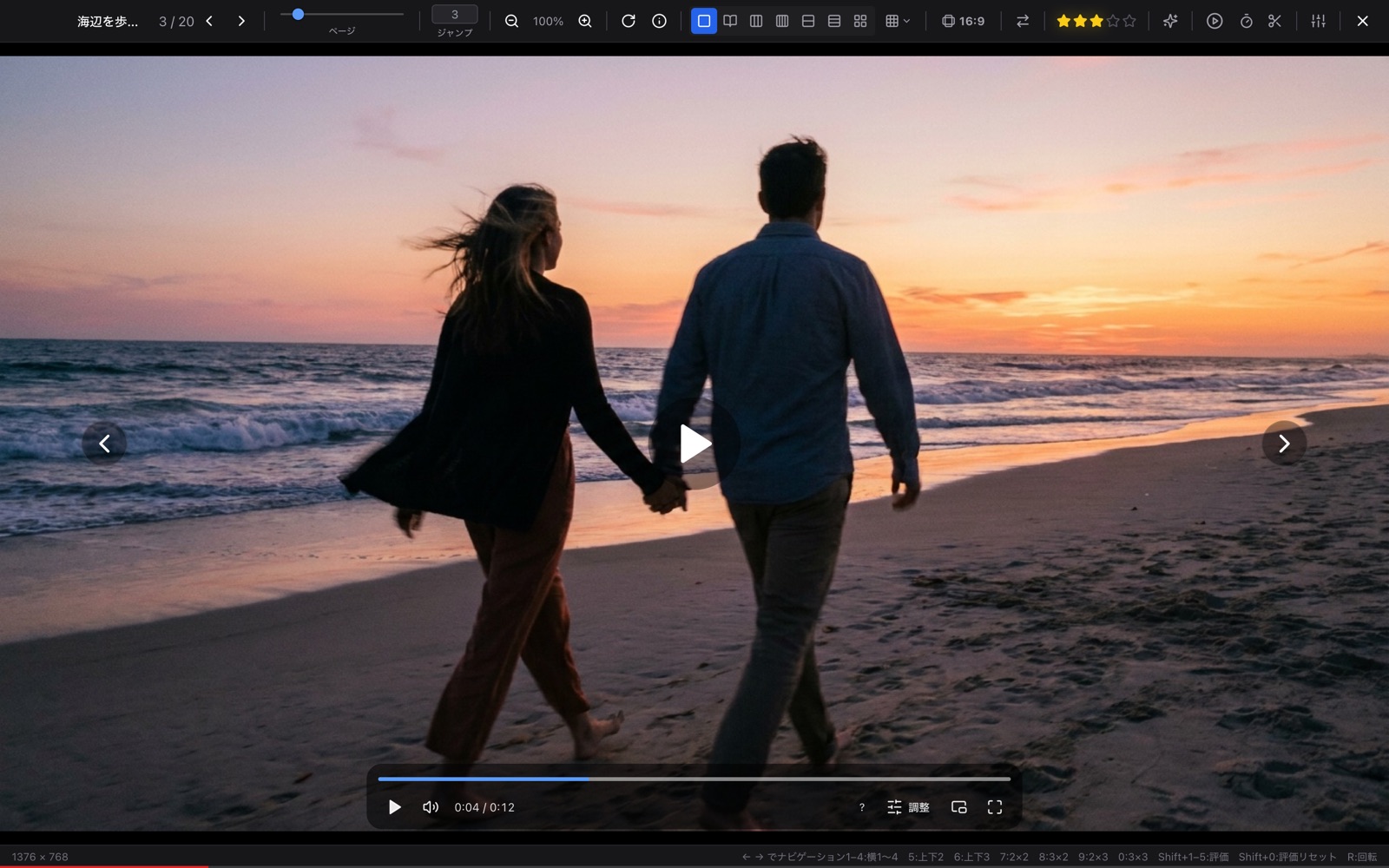
動画はビューアの再生画面で見ます。拡大・切り抜き・画質の調整・字幕ができ、トリムの画面で切ったりつないだりできます。
再生する
- 再生画面。動画をビューアで開くと、Utsushi と同じ再生画面で再生します。Mac がそのまま再生できない形式(MKV・TS・AVI など)も、変換を待たずに再生し、テレビ録画(インターレース)は縞を消して映します。
- 基本の操作。Space か画面の真ん中のクリックで再生・一時停止。J L で10秒、⇧← ⇧→ で5秒、, . で1コマ、⌥0〜⌥9 で動画の 0〜90% の位置へ。↑ ↓ で音量、M で消音、[ ] で速さ。
- 2本指のスワイプ。トラックパッドの横のスワイプで、前後に動かせます。向きは「設定 › ビューア › スワイプシークの方向」で選べます。
- シークバー。マウスを乗せると、その位置の絵が出ます。チャプターのある動画は、区切りの線と名前が出ます。
- 前後の動画。← → はフォルダの前後のファイルへ移ります。再生し終えたら、もう一度・次の動画・ランダムのどれにするかを「設定 › ビューア › 動画を再生し終えたとき」で選べます。
- 情報とループ。I で動画の情報(形式・解像度・フレームレートなど)を出します。写真の I と同じです。⇧I で始まり、⇧O で終わりを決めると、その間をくり返します。\ で解除します。
- 続きから。前に途中まで見た動画は、続きから再生するかを聞きます。
- フォルダを開く。I の情報の「ファイル」の欄の「フォルダを開く」で、Finder でその動画を選んだ状態でフォルダが開きます。
拡大・切り抜き・画質
- 拡大とウィンドウの移動。ホイール・ピンチ・⌘+ ⌘- ⌘0。拡大中はドラッグで見る場所を動かします。拡大していないときは、動画の上をドラッグするとウィンドウが動きます(拡大中も ⌘ を押しながらなら動きます)。
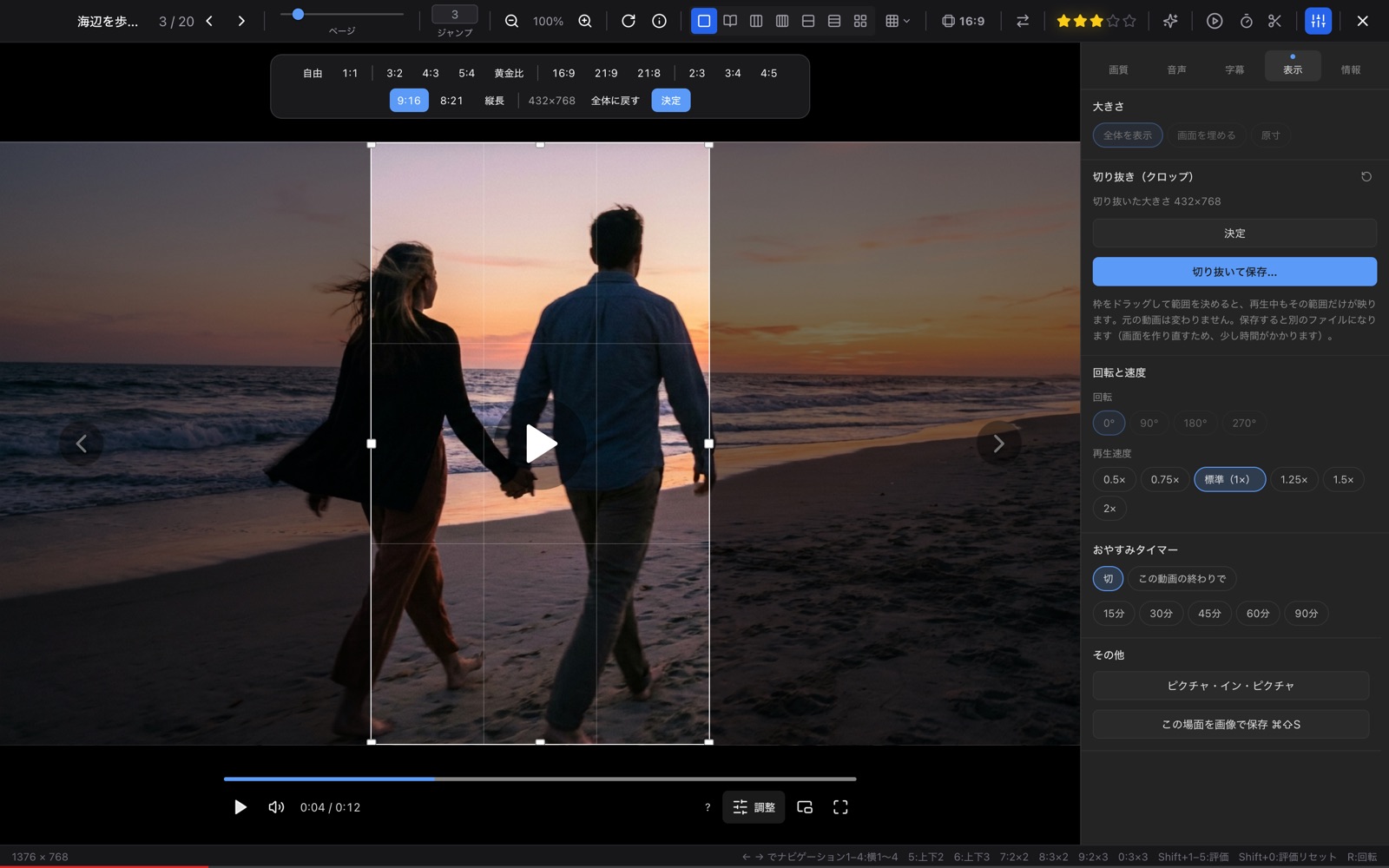
- 切り抜き。右のパネルの「表示 › 切り抜き」で、写真と同じ枠と比率で範囲を決めます(21:8・8:21 もあり、「縦長」で縦向きの比率になります)。決めると、再生中もその範囲だけが映ります。
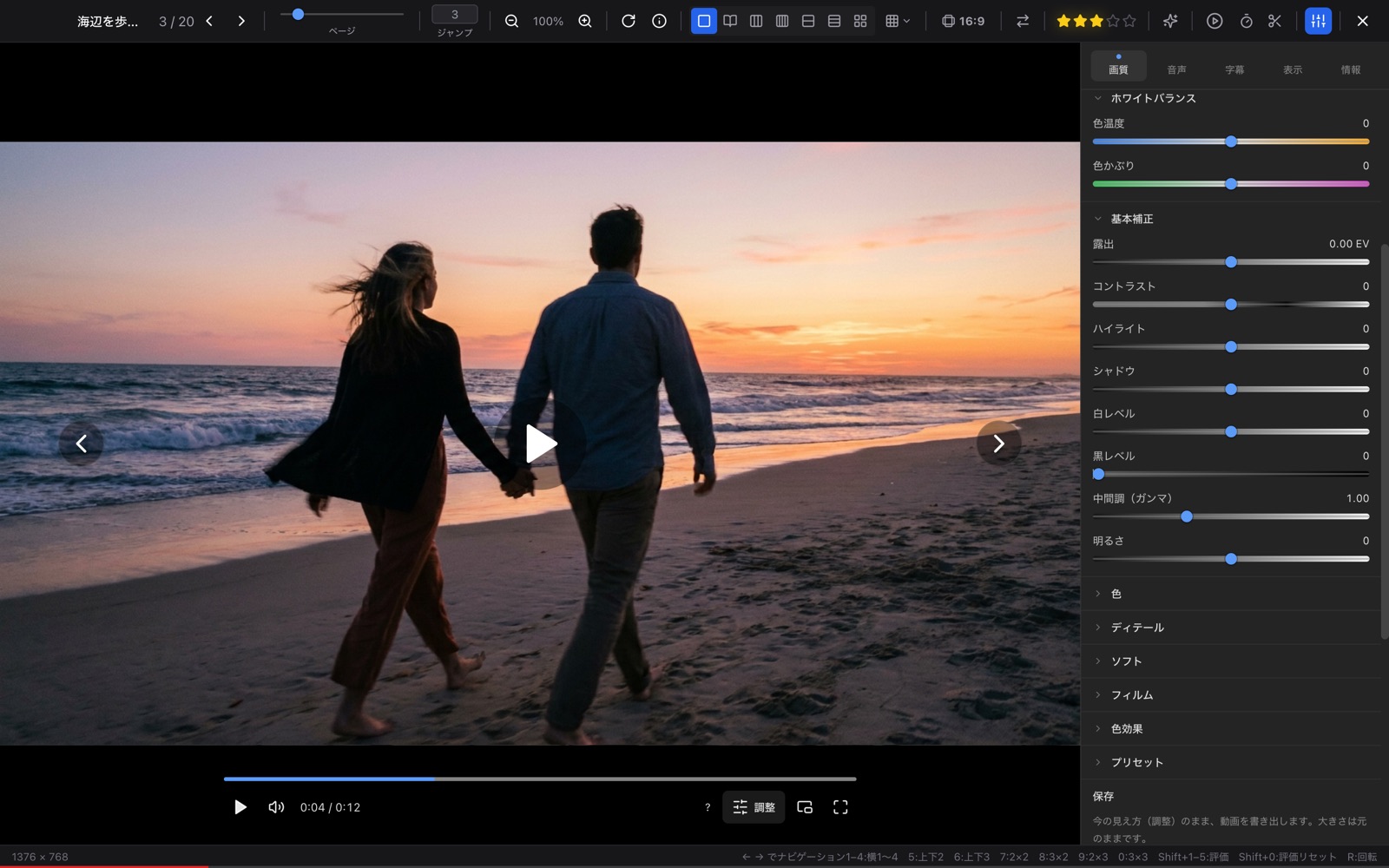
- 画質の調整。写真と同じく、ツールバーの調整ボタンか F で右のパネルを開きます。「画質」のタブで、モード(くっきり・アニメ・ゲーム録画など)と、写真と同じ調整(ホワイトバランス・露出・トーン・色・ディテール・ソフト・フィルム)をかけます。スライダーの帯の色で、どちらへ動かすとどうなるかが分かります。⇧E で入り・切り、B で左右に見比べます。
- 保存。「画質」のタブのいちばん下の「保存」で、今の見え方(調整と切り抜き)のまま書き出します。はじめは元の大きさ・別のファイルです。大きくしたいときは大きさを選びます。「元の動画に上書き」も選べ、そのときは確認のうえ、上書きする前の動画を1つ控えて「元に戻す」で戻せます。「10秒だけ試す」で先に仕上がりを見られます。
- 字幕と音声。C で字幕の入り・切り。Z X で字幕を早く・遅く、⇧Z ⇧X で音を早く・遅くします。字幕のファイル(SRT・ASS・VTT)は「字幕」のタブから足せます。音声が複数ある動画は、「音声」のタブで選べます。
- 聞こえ方。「音声」のタブの「音のモード」で、声を聞きやすく・夜間(大きい音と小さい音の差を小さく)を選べます。100% より大きくしたいときは「音を大きく」(1.5 倍・2 倍)を選びます。どれも音を作り直して映像に合わせるので、ループしてもずれません(WebM の動画では使えません)。
- そのほか。A で表示の大きさ(合わせる・埋める・原寸)、R で回転、P でピクチャ・イン・ピクチャ、⌃⌘F でフルスクリーン、⌘⇧S で今のコマを画像として保存。
切る・つなぐ(トリム)
- 開く。ビューアで E か、ツールバーの「動画をトリム」。⌘Y で、今の位置で分ける状態で開きます。
- 切る・捨てる。S で今の位置で分け、⌫ で選んだ部分を捨てます(もう一度押すと戻ります)。I はそこより前、O はそこより後を捨てます。
- 並べ替える。部分をドラッグして並べ替えます。⌘C ⌘X ⌘V でコピー・切り取り・貼り付け、⌘D で複製、⌥← ⌥→ で1つずつ、⌥⇧← ⌥⇧→ で先頭・末尾へ動かします。
- つなぐ。「クリップ追加」で、別の動画を末尾につなげます。
- 書き出す。Return で書き出しの選び方を出し、⌘Return で上書き、⌘⇧Return でコピーとして保存します。部分ごとに別のファイルにもできます。何回切っても、書き出しは1回の処理で済みます。
- ツール。90°の回転、音声の削除、音声だけを .m4a で取り出す、今のコマを PNG で保存。
上書きしたときは、上書きする前の動画を1つ控えてあり、右クリックの「編集前の原本に戻す」で戻せます。
再生できない動画を直す
- iPhone 以外で撮った HEVC の動画などで、Mac で再生できないものは、右クリックの「再生を修復(HEVC)」で、画質を落とさずに直せます(元のファイルを置き換えます)。
画面の写真は、開発中の ImageVault を見本のデータで動かして撮ったものです。写真の中の写真・動画・曲のジャケットは、見本として画像生成(Gemini)とプログラムで作ったもので、実在の人や場所ではありません。曲名・アーティスト名も架空です。